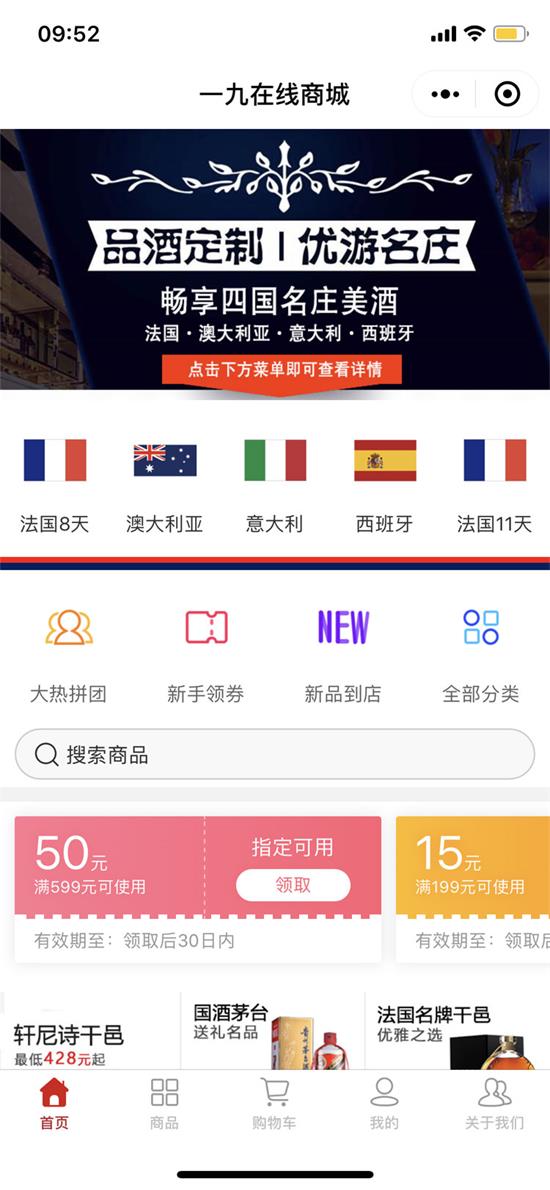



当对手还在将注意力停留在碎片化的互联网设计或程序实现时,安优网络(www.njanyou.cn)早已开始将数字品牌的建设和传播进一步整合。只有通过整体的互联网品牌分析,帮助品牌建立互联网品牌传播价值,并围绕价值建立品牌粘性,提升品牌与用户的互动,更好的帮助品牌传播,触发用户的行动力才是我们工作的终极目标,这正是一流品牌的成功秘诀。
不可否认,建立互联网品牌传播价值的确是门艺术,但互联网不同于艺术涂鸦,企业投资品牌绝不是希望品牌成为某个艺术家的实验品。互联网传播的对象是用户,用户拥有自己的文化体系,群落共性才是互联网品牌传播创意的源头,如果我们不能帮助企业激发目标用户的共鸣,产生购买冲动,那将是品牌的悲剧! 因此,互联网传播必须建立品牌传播价值,为梦想者创造梦想品牌,安优网络与您同行!
欢迎您访问南京安优网络官方网站,本公司专注于:网站制作、小程序开发、网站推广。
24小时服务热线:400-8793-956